


 Kategorienindex


LISP zum Exportieren von Tabellen aus AutoCAD nach Excel
LISP-Code zum Exportieren von Tabellen, die keine AutoCAD-Tabellenobjekte sind, nach Excel
admin - 19.05.2026 23:20
admin - 19.05.2026 23:20
LISP zum Exportieren von Tabellen aus AutoCAD nach Excel
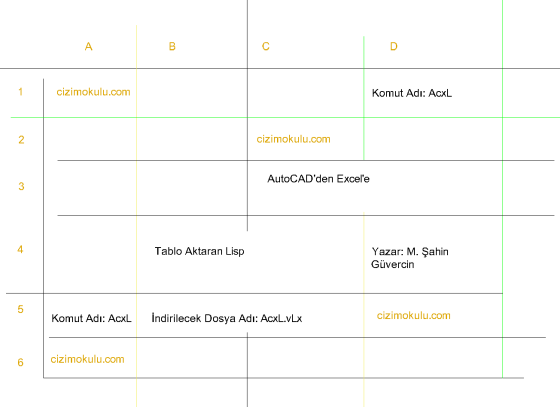
It will generate the following Excel file.
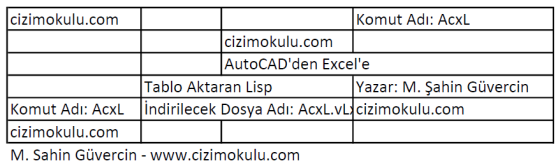
It will generate the following Excel file.
Die in unserem Forum geteilte Funktion zum Exportieren von Tabellen aus AutoCAD nach Excel hat bei unseren Mitgliedern großes Interesse geweckt. Es wurde jedoch beobachtet, dass einige Benutzer Schwierigkeiten hatten, eine AutoLISP-Datei aus dem geteilten Code zu erstellen, während andere aus verschiedenen Gründen auf Fehler stießen. Um einen reibungslosen und problemlosen Download zu gewährleisten, haben wir uns daher entschlossen, die Datei in unserem Download-Bereich zur Verfügung zu stellen.
Die Funktion exportiert Daten direkt in eine Excel-Datei aus einer Tabelle, deren Zellen durch Line-, Lwpolyline- oder Polyline-Objekte definiert sind und deren Daten aus Text-, Mtext-, Field- oder Block-Objekten mit Attributen bestehen.
Zeilen und Spalten müssen nicht einheitlich sein; gestaffelte und verbundene Zellen werden unterstützt.
Bei mehrzeiligen MText-Objekten oder Fällen, in denen mehrere Datenobjekte vertikal innerhalb derselben Zelle angeordnet sind, werden die Daten als mehrzeiliger Inhalt in die Excel-Zelle übertragen. Wenn eine Zelle mehrere Datenobjekte auf derselben horizontalen Linie enthält (gleiche Y-Koordinaten, unterschiedliche X-Koordinaten), wird nur eines der Objekte geschrieben. In diesem Fall liegt das Zusammenführen von Objekten auf derselben Linie innerhalb einer einzelnen Zelle in der Verantwortung des Benutzers.
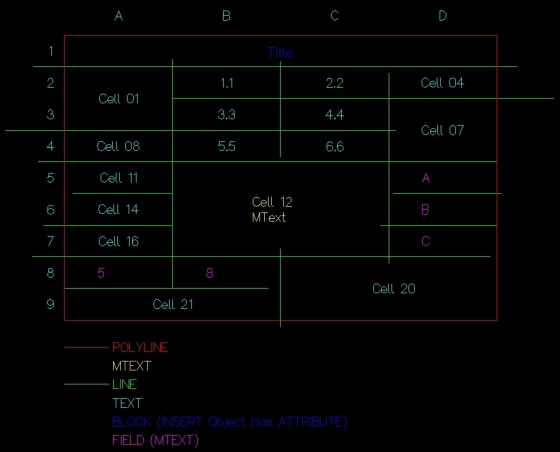
Wie im Bild gezeigt, werden INSERT-Objekte (Blockreferenzen) mit Attributen sowie TEXT-, MTEXT- und FIELD-Objekte als Datenobjekte der Tabelle erkannt.
Objekte, die die Tabellengrenzen (Zellränder) definieren, können vom Typ Line, Polyline oder Lwpolyline sein.
Datenbereiche (Zellen) können aus einer einzelnen Zelle bestehen oder verbundene Zellen enthalten. Für verbundene Zellen gilt ein rechteckiger Definitionsbereich, ganz im Sinne der Bereichslogik von Excel.
Wenn Tabellenelemente ausgewählt werden, werden Objekte, die an allen vier Seiten keine Ränder aufweisen (d. h. nicht von einer Zelle umschlossen sind), aus der Tabelle ausgeschlossen und nicht verarbeitet. Im Bild werden die Spaltenbuchstaben A, B, C und D sowie die Zeilennummern 1 bis 9 nicht als Daten verarbeitet, da sie nicht vollständig von Begrenzungslinien umschlossen sind.
Wie ebenfalls im Bild zu sehen ist, müssen sich die Linien, die die Zellgrenzen definieren, nicht zwingend schneiden. Damit eine Linie als Zellgrenze erkannt wird, muss sie sich lediglich in einer der vier Richtungen orthogonal mit den orthogonalen Linien schneiden, die durch den Einfügepunkt (Insertion Point) des Datenobjekts verlaufen.
Unter diesen festgelegten Bedingungen folgt naturgemäß, dass die Linien, die die Zellgrenzen definieren, orthogonal sein müssen. Wenn die Zeilen- oder Spaltenlinien nicht orthogonal sind, nimmt das Programm an, dass sich dazwischen andere Zellen befinden, was dazu führt, dass die Tabelle fehlerhaft generiert wird.
In der Excel-Datei wird das Zusammenführen von Zellen durchgeführt und Ränder werden erstellt.
Alle Daten werden im „Standard“-Format (General) von Excel exportiert.
Die Ausrichtung und Schriftformatierung sowie das Speichern der generierten Excel-Datei unter dem gewünschten Namen und am gewünschten Ort bleiben dem Benutzer überlassen.
Sobald die Auswahl der Tabellenobjekte abgeschlossen ist, ist eine spürbare Verzögerung beim Starten von Excel und beim Aufbau der erforderlichen Verbindungen normal; bitte geraten Sie nicht in Panik. Wenn die Funktion beendet ist und zur AutoCAD-Befehlszeile zurückkehrt, können Sie zu Excel wechseln, indem Sie auf das geöffnete Excel-Symbol in der Taskleiste klicken, um die gewünschten Aktionen an der Datei durchzuführen.
Dateiname zum Download: AcxL.vLx
Autor: cizimokulu.com
Beschreibung: VLX (Virtual LISP) formatierte AutoLISP-Anwendungsdatei
Etikett:
Kommentare :
Noch kein Kommentar vorhanden